
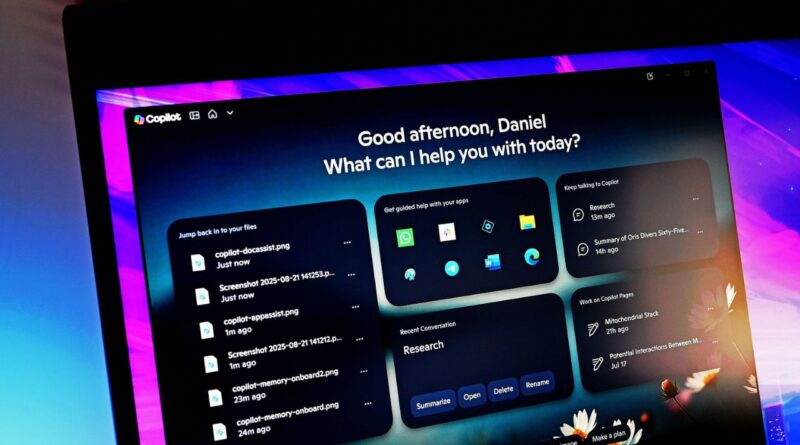
Microsoft Copilot pour Windows crée désormais des documents Office et se connecte à Gmail
L’une des méthodes les plus simples et courantes pour relier des documents Office à Gmail consiste à utiliser Google Drive. Google Drive permet de stocker, gérer et partager des fichiers directement dans le cloud. C’est la solution cloud native de Google, parfaitement intégrée à Gmail.
Fonctionnalités de Google Drive pour les fichiers Office :
-
Prise en charge directe des formats Microsoft Office tels que Word (.docx), Excel (.xlsx) et PowerPoint (.pptx).
-
Ouverture et édition des documents Office sans conversion préalable, via le mode de compatibilité Office.
-
Intégration avec Gmail permettant de joindre, partager et prévisualiser facilement des fichiers Office dans les e-mails.
-
Synchronisation via “Drive for Desktop” pour accéder aux fichiers depuis l’ordinateur, même hors ligne.
Avantages de Google Drive pour les fichiers Office
| Avantage | Description |
|---|---|
| Prise en charge directe | Pas de conversion nécessaire, le format original est conservé |
| Intégration fluide à Gmail | Joindre facilement les fichiers directement depuis Gmail |
| Collaboration via le cloud | Édition en temps réel avec partage et gestion des accès |
| Accès hors ligne | Synchronisation locale avec Drive for Desktop |
Connecter Office 365 à Google Drive – Trois méthodes éprouvées
De nombreux utilisateurs travaillent avec Microsoft Office 365 et souhaitent bénéficier des avantages du cloud Google. Voici plusieurs façons de relier Office 365 à Google Drive, et donc indirectement à Gmail.
1. Synchronisation via Google Drive for Desktop
-
Enregistrer les fichiers Office localement.
-
Installer Google Drive for Desktop pour synchroniser les fichiers avec le cloud.
-
Les modifications dans Office sont automatiquement reflétées dans Google Drive et Gmail.
2. Utilisation de MultCloud ou autres services d’intégration
-
Des outils comme MultCloud connectent OneDrive (le cloud d’Office 365) à Google Drive.
-
Les fichiers sont synchronisés entre clouds et accessibles via Gmail.
3. Téléversement manuel
-
Télécharger manuellement les fichiers Office sur Google Drive.
-
Partager des liens via Gmail et gérer les droits d’accès.
Méthodes pour connecter Office 365 à Google Drive
| Méthode | Avantages | Inconvénients |
|---|---|---|
| Google Drive for Desktop | Simple, synchronisation automatique | Nécessite espace de stockage local |
| MultCloud & intégrations cloud | Synchronisation inter-cloud automatisée | Risque tiers, abonnement requis |
| Téléversement manuel | Contrôle total sur les fichiers | Processus plus long, pas de sync |
Synchroniser Gmail et Outlook – connecter e-mails et données Office
Beaucoup utilisent Microsoft Outlook comme gestionnaire d’e-mails et veulent y intégrer leurs comptes Gmail, tout en accédant aux documents Office dans ce flux de travail. La solution passe souvent par IMAP.
Étapes clés :
-
Activer IMAP dans Gmail : permet à Outlook de lire vos e-mails Gmail.
-
Créer un mot de passe d’application : authentification sécurisée entre Gmail et Outlook.
-
Ajouter le compte Gmail à Outlook via “Ajouter un compte”.
-
Tester la synchronisation : vérification que les e-mails Gmail apparaissent dans Outlook et inversement.
-
Importer des fichiers PST : migration des e-mails, contacts et calendriers Outlook dans Gmail.
Conditions pour connecter Outlook et Gmail
| Étape | Description |
|---|---|
| Activer IMAP | Dans paramètres Gmail |
| Créer mot de passe d’appli | Authentification sécurisée |
| Configurer Gmail dans Outlook | Via paramètres de compte avec validation appropriée |
| Importer fichiers PST | Migration via Google Workspace Migration |
Éditer des documents Office directement dans Gmail et Google Workspace
Google Workspace offre des outils intégrés pour ouvrir et éditer confortablement des documents Office. Les utilisateurs peuvent ouvrir les fichiers via Gmail, les modifier en Docs, Sheets ou Slides et les enregistrer sans perdre la mise en forme d’origine.
Avantages :
-
Collaboration en temps réel : modifications simultanées par plusieurs utilisateurs.
-
Historique des versions : suivi automatisé des changements.
-
Mode de compatibilité Office : édition sans perte de formatage.
-
Accès depuis partout : disponible sur tout appareil via Gmail et Google Workspace.
Fonctionnalités d’édition Office dans Google Workspace
| Fonction | Description |
|---|---|
| Collaboration en temps réel | Travail simultané sur un même document |
| Historique de versions | Sauvegarde automatique de toutes les versions |
| Mode de compatibilité | Édition sans conversion nécessaire |
| Accès multiplateforme | Disponibilité accrue sur tout appareil |
Sécurité et protection des données
La sécurité lors de l’utilisation conjointe d’Office et Gmail est cruciale. Google Drive utilise un chiffrement avancé (HTTPS, RSA-2048) pour protéger les données et un contrôle des accès rigoureux.
Conseils sécurité :
-
Activer l’authentification à deux facteurs (2FA) pour Gmail.
-
Utiliser des mots de passe d’application pour relier Office.
-
Choisir des outils cloud conformes aux standards de confidentialité.
-
Changer régulièrement mots de passe et mettre à jour les logiciels.
Mesures de sécurité
| Mesure | Description |
|---|---|
| Chiffrement HTTPS | Protecte la transmission entre appareil et serveur |
| Authentification 2FA | Sécurité accrue contre accès non autorisé |
| Mot de passe d’application | Spécifique pour interconnexions sûres |
| Politiques de confidentialité | Gestion stricte des droits d’accès et des partages |
Conclusion
Connecter des documents Office à Gmail offre un énorme potentiel pour un travail efficace et flexible. Que ce soit via Google Drive, l’intégration Office 365 avec les services Google, ou la synchronisation Gmail-Outlook, chaque solution répond à des besoins spécifiques. Simplicité d’utilisation, outils collaboratifs puissants et sécurité renforcée en font un atout majeur pour le quotidien professionnel.
En optimisant ces connexions, on gagne en productivité, mobilité et qualité collaborative — que ce soit en petite équipe, en télétravail ou à l’échelle internationale. Il suffit de respecter les configurations techniques (IMAP, authentification sécurisée) pour exploiter pleinement le potentiel de cette synergie entre Office et Gmail.