


Importer Des Contacts Dans Odoo Sans Créer de Sociétés en Double
Importer des contacts dans Odoo sans multiplier les sociétés exige surtout une correspondance fiable entre les fiches. Préparez d’abord les entreprises, rattachez ensuite chaque personne à la bonne fiche et conservez les mêmes identifiants lors des reprises. Un nom identique ou une adresse courriel commune ne suffit pas à établir qu’il s’agit du même enregistrement.
Le cas le plus courant n’est pas un fichier manifestement incorrect. C’est une liste où Atelier Exemple, Atelier Exemple SRL et ATELIER EXEMPLE désignent peut-être la même structure. Si chaque variante devient une société, les personnes, les devis et les échanges peuvent se retrouver répartis entre plusieurs fiches.
Ce guide documentaire s’appuie sur les mécanismes d’import décrits par Odoo. Il propose un protocole à adapter à votre version, à vos modules et à vos droits ; il ne présente pas les résultats d’un essai sur votre base. Les noms et identifiants ci-dessous sont fictifs.
Avant d’importer des contacts dans Odoo, séparer trois décisions
Posez d’abord trois questions pour chaque ligne : quelle personne ou organisation représente-t-elle, existe-t-elle déjà dans la base cible et à quelle société doit-elle être rattachée ? Ces décisions sont différentes. Reconnaître une entreprise ne signifie pas que chacun de ses salariés possède déjà une fiche.
Créez un tableau de rapprochement distinct du fichier à importer. Conservez la référence source, la fiche cible retenue, la décision créer, mettre à jour ou à vérifier, et le motif. Ce tableau constitue votre dossier de travail ; toutes ses colonnes n’ont pas vocation à entrer dans Odoo.
| Situation | Décision proposée | Vérification nécessaire |
|---|---|---|
| Plusieurs personnes d’une même société | Une fiche société, plusieurs fiches personnes | Chaque personne pointe vers la même société cible. |
| Une société existe déjà sous une autre graphie | Réutiliser la fiche confirmée | Comparer les données métier disponibles avant le rapprochement. |
| Deux organisations portent le même nom | Conserver des fiches distinctes | Vérifier adresse et identifiants d’entreprise pertinents. |
| Une ligne reste ambiguë | La sortir du lot | Faire trancher le responsable des données. |
Une adresse générique, par exemple contact@exemple.invalid, ne distingue pas nécessairement les personnes d’une entreprise. Un domaine web partagé ne prouve pas non plus que deux établissements doivent être fusionnés. Nettoyez les espaces et les variantes typographiques pour repérer des candidats, sans transformer cette normalisation en décision automatique.
1. Préserver la base et préparer un petit périmètre
Identifiez la version utilisée, les personnalisations du modèle Contacts et la personne qui peut valider les rattachements. Demandez une copie de test ou un environnement isolé lorsque l’hébergement le permet. Un export de contacts est utile pour comparer les valeurs ; il ne remplace pas une sauvegarde complète permettant de restaurer la base et ses relations.
Avant toute opération réelle, vérifiez avec l’administrateur comment revenir à un état cohérent. La CNIL recommande de tester les sauvegardes et leur restauration. Pour un import, cette préparation compte davantage qu’une simple copie du tableur sur le bureau.
Définissez également ce qui restera hors périmètre : anciennes adresses, contacts sans entreprise confirmée, fiches archivées à examiner ou champs dont la signification n’est pas comprise. Un premier lot réduit doit représenter les difficultés réelles, pas seulement les lignes les plus propres.
2. Retrouver les identifiants des fiches existantes
Odoo distingue notamment l’identifiant de base de données et l’identifiant externe. Le second permet de référencer un enregistrement lors d’échanges avec d’autres fichiers ou systèmes. Pour une relation, le champ de correspondance doit préciser quel type d’identifiant vous fournissez : un nom, un identifiant interne et un identifiant externe ne sont pas interchangeables.
Exportez les sociétés déjà présentes avec leurs identifiants externes, à l’aide de l’option d’export destinée aux mises à jour lorsqu’elle est disponible. Rapprochez ensuite les entreprises du fichier source avec cet export. Une société trouvée dans la base doit conserver l’identifiant de sa fiche cible, même si l’ancien logiciel utilisait une autre référence.
Pour une nouvelle fiche, attribuez une clé stable et unique. Une convention comme migration_societe_001 pour une entreprise et migration_personne_001 pour une personne facilite la lecture. Ce sont des exemples à adapter : vérifiez leur absence dans la base et ne recyclez jamais une clé pour une autre entité.
Un tri du tableur ne doit pas changer les identifiants. Évitez donc les formules qui régénèrent une numérotation à partir du numéro de ligne à chaque modification. Conservez aussi la correspondance entre l’ancienne référence métier et la clé réellement utilisée dans Odoo.
3. Préparer les sociétés, puis leurs contacts
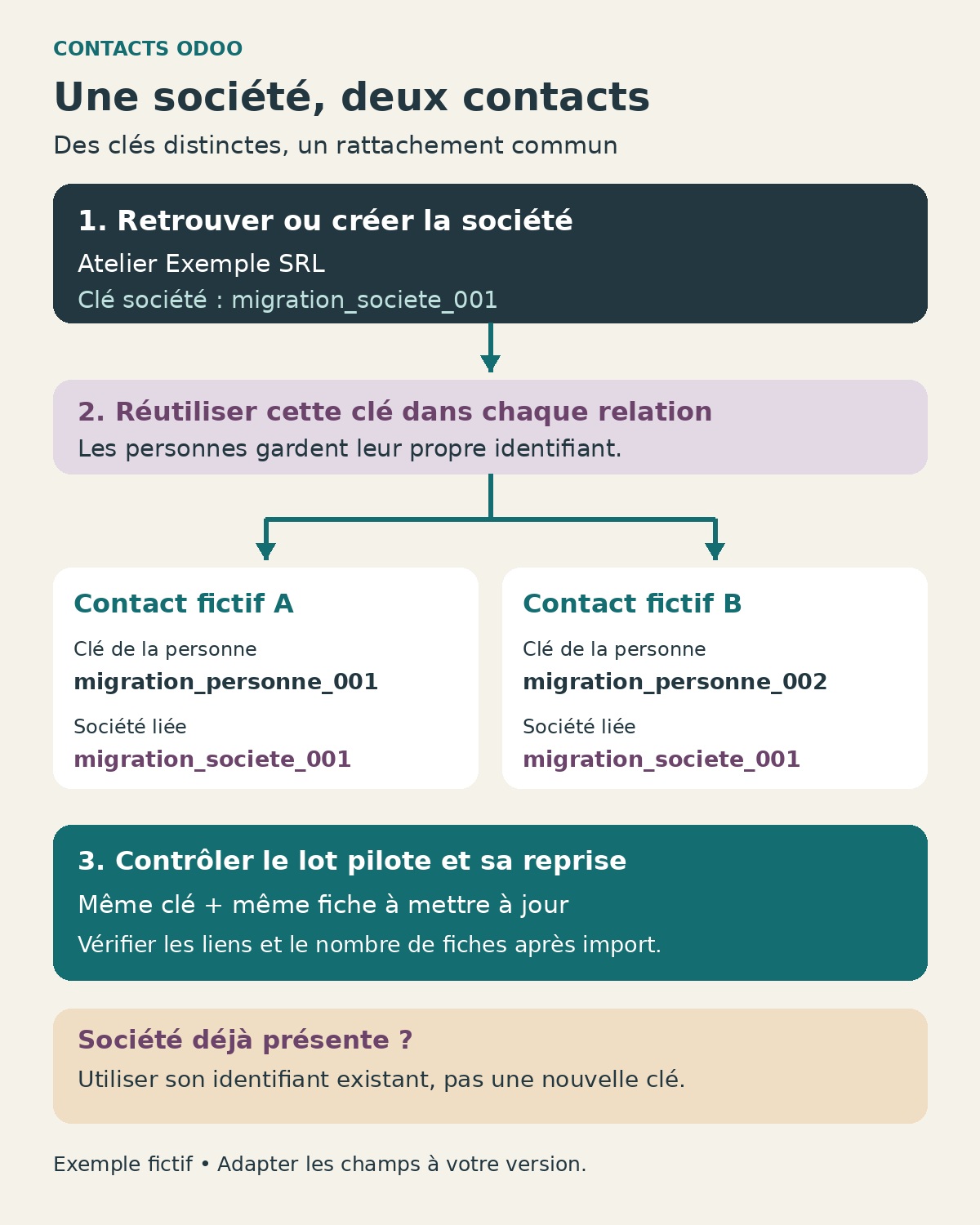
La documentation Odoo décrit un import en deux ensembles : les sociétés d’abord, les personnes ensuite. La référence de société portée par une personne doit correspondre à la clé de la société déjà créée ou retrouvée. Cette organisation rend les rattachements plus faciles à contrôler qu’une succession de noms libres.
Voici un exemple de travail simplifié. Il illustre les relations attendues, pas un fichier universel prêt à importer.
| Fiche | Identifiant externe | Société liée |
|---|---|---|
| Atelier Exemple SRL — société | migration_societe_001 |
Aucune dans cet exemple |
| Contact fictif A — personne | migration_personne_001 |
migration_societe_001 |
| Contact fictif B — personne | migration_personne_002 |
migration_societe_001 |
Les deux personnes partagent la référence de leur employeur, mais possèdent chacune leur propre identifiant. Si Atelier Exemple existe déjà, remplacez la clé illustrative par l’identifiant externe exact de sa fiche. Ne créez pas une nouvelle société uniquement pour pouvoir reprendre la convention de nommage du tableau.
Pour identifier les intitulés de colonnes adaptés à votre installation, exportez une fiche exemple correctement configurée. Repérez le champ de relation vers la société et sa variante par identifiant externe. Les libellés visibles peuvent varier selon la langue et la version ; confirmez également la représentation du type personne ou société dans le modèle proposé.
4. Examiner les correspondances avant de lancer l’import
Pour importer des contacts dans Odoo, ouvrez depuis la liste des contacts l’action d’import et chargez le fichier préparé. Odoo accepte notamment les fichiers CSV et Excel. Relisez chaque correspondance entre colonne source et champ cible ; une proposition automatique n’est pas une validation métier.
Contrôlez particulièrement les colonnes qui se ressemblent : nom de société, société liée, identifiant de la fiche et identifiant de la société liée. Pour une même relation, choisissez un seul mécanisme de correspondance. Un identifiant externe placé dans un champ qui attend un nom ne constitue pas une protection contre les doublons.
Traitez les valeurs manquantes volontairement. Une colonne absente n’a pas le même sens qu’une colonne présente avec des cellules vides ; Odoo documente un comportement différent pour les champs non fournis et les valeurs explicitement vides. Sur une mise à jour, vérifiez dans le lot pilote quels champs risquent d’être effacés et retirez les colonnes que vous ne souhaitez pas modifier.
Utilisez la fonction de test avant l’import effectif. Une validation technique ne certifie cependant pas qu’une personne rejoint la bonne entreprise. Si le fichier est accepté mais que votre tableau de rapprochement contient encore des décisions « à vérifier », ces lignes doivent rester hors du lot.
5. Vérifier le résultat et la reprise du même lot
Écrivez les résultats attendus avant le pilote : nombre de sociétés nouvelles, nombre de personnes nouvelles, fiches existantes à modifier et rattachements attendus. Après l’import, comparez ces prévisions aux fiches réellement présentes. Ouvrez les cas homonymes et les sociétés accueillant plusieurs personnes.
- Contrôlez qu’aucune société nouvelle n’a été créée pour une entreprise déjà rapprochée.
- Vérifiez le rattachement de chaque personne du pilote, puis quelques champs sensibles aux formats : accents, courriels, téléphones et codes postaux.
- Dans l’environnement de test, reprenez le même lot avec les mêmes identifiants et une modification volontaire, par exemple une fonction professionnelle.
- Vérifiez que la fiche attendue a été modifiée sans augmentation inattendue du nombre d’enregistrements.
Odoo documente la mise à jour des enregistrements existants lors d’un réimport utilisant leurs identifiants. La stabilité des clés reste déterminante : leur suppression ou leur remplacement peut conduire à créer d’autres fiches. Ce mécanisme ne détecte pas à votre place deux clés différentes qui désignent en réalité la même société.
Si le pilote produit un doublon, arrêtez la généralisation. Retrouvez la ligne source et le champ utilisé pour le rattachement. Ne supprimez pas une fiche en production avant d’avoir vérifié ses documents et relations ; une correction de correspondance et une fusion de données sont deux opérations distinctes.
6. Conserver les décisions, limiter les copies
Pour le passage au fichier complet, gardez un journal indiquant le nom du lot, sa version, la date, les clés utilisées, les lignes exclues et les contrôles réalisés. Après une interruption, ce journal aide à déterminer ce qui a réellement changé avant toute reprise. Ne présumez ni que tout a échoué, ni que tout a réussi.
Les exports de contacts contiennent aussi des données personnelles. Rangez les fichiers de travail dans un emplacement approuvé et limitez leur accès. Les recommandations de la CNIL sur les habilitations rappellent que chacun doit accéder aux seules données nécessaires à sa mission. Retirez les accès temporaires et appliquez la politique de conservation de votre organisation aux copies de migration.
Si vous comparez encore les usages à couvrir avant la migration, notre guide des CRM pour les PME et les startups en France offre un point de départ. Pour l’import lui-même, concentrez le choix des champs sur les informations dont l’équipe se sert réellement.
Des fiches identifiables avant un fichier volumineux
Pour importer des contacts dans Odoo proprement, commencez par décider quelles sociétés existent déjà et quelles fiches doivent être créées. Conservez leurs identifiants, établissez les liens des personnes vers ces sociétés et vérifiez un pilote, y compris sa reprise. Tant qu’un rattachement reste ambigu, mieux vaut isoler la ligne que laisser un fichier complet multiplier une erreur.