


Axonaut et Sellsy : Comparer l’export Des Contacts Avant de Choisir un CRM
L’export des contacts est un point à vérifier avant de choisir entre Axonaut et Sellsy. Demandez un fichier représentatif de votre activité : il doit permettre de retrouver les personnes, leurs sociétés et les informations utiles à la reprise du travail dans un autre outil. Un fichier qui s’ouvre correctement peut encore avoir perdu les liens entre ces éléments.
Cette comparaison repose sur les documentations publiques consultées le 10 novembre 2026. Elle propose une grille de contrôle à utiliser pendant une démonstration. Aucun test sur un compte client n’a été réalisé pour cet article.
1. Comparer les formats réellement documentés
Le guide officiel d’export Axonaut décrit un accès par les paramètres, puis Export. Les contacts figurent parmi les données exportables au format Excel. Le document indique un envoi par courriel et la possibilité de retrouver les exports dans un historique. Il décrit aussi une personnalisation de champs pour certains documents commerciaux. Cette précision ne suffit pas à établir que chaque champ de contact est personnalisable à l’export.
La documentation du répertoire Sellsy annonce des exports CSV ou PDF pour les listes de contacts, de sociétés et de particuliers, ainsi que pour les listes par statut. Elle précise que la liste des contacts comprend les contacts liés ou non à une société, mais exclut les particuliers. Pour préparer une migration, commencez donc par définir la population à récupérer.
| Point de comparaison | Axonaut | Sellsy |
|---|---|---|
| Format décrit pour le périmètre étudié | Excel | CSV ou PDF |
| Organisation à examiner | Exports par type de données | Listes distinctes de contacts, sociétés et particuliers |
| Contrôle à demander | Colonnes présentes dans le fichier de contacts | Population exportée et liens avec les sociétés |
| Décision pratique | Ouvrir un fichier d’exemple et vérifier sa reprise dans l’outil de destination. | |
Pour élargir ensuite votre sélection, le guide des logiciels CRM pour les PME présente d’autres critères d’usage. Gardez l’export comme critère distinct dans votre propre grille de choix.
2. Contrôler les colonnes et les identifiants
Préparez un petit jeu de données fictives. La CNIL recommande cette approche pour les tests d’applications, afin d’éviter d’exposer des données personnelles réelles. Incluez deux personnes dans la même société, un contact sans société, un nom accentué et une adresse contenant plusieurs lignes. Ajoutez un champ personnalisé que votre équipe utilise vraiment, par exemple une zone commerciale. Ce jeu permet de poser des questions précises sans transmettre un fichier de clients réels.
Pour un CSV, contrôlez aussi les séparateurs et les retours à la ligne. Le document informatif RFC 4180 décrit notamment le rôle des guillemets pour les champs contenant des virgules, des guillemets ou des sauts de ligne. Vérifiez toutefois le dialecte réellement attendu par votre importateur.
Après l’export, relevez les en-têtes des colonnes et les identifiants disponibles. Vérifiez si le fichier permet de distinguer deux personnes de même nom et de rattacher chacune à la bonne société. Un courriel peut aider au rapprochement, mais votre procédure doit aussi prévoir les fiches sans courriel et les adresses partagées.
Consignez chaque résultat dans une ligne de suivi avec le nom du logiciel, la formule présentée, le rôle de l’utilisateur, la date et le fichier obtenu. L’absence d’un champ dans un exemple doit entraîner une question au fournisseur. Elle ne prouve pas à elle seule que le logiciel ne sait jamais l’exporter.
3. Examiner séparément les commentaires et l’historique
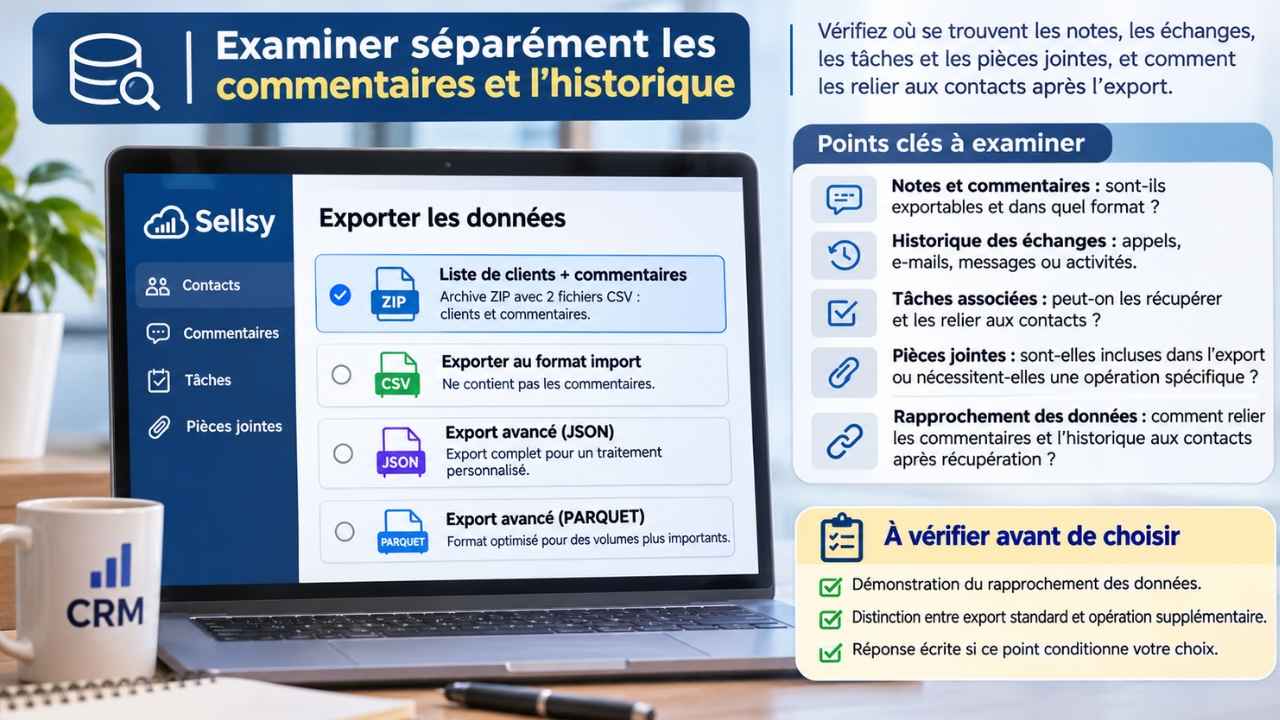
Les coordonnées seules peuvent être insuffisantes pour reprendre une relation commerciale. Demandez où se trouvent les notes, les échanges, les tâches et les pièces jointes, et comment les relier aux contacts après récupération.
Sellsy documente une option pour exporter les commentaires liés. Son exemple d’une liste de clients produit une archive ZIP contenant les clients et leurs commentaires dans deux fichiers CSV. Le guide avertit que l’option exporter au format import exclut les commentaires. Il décrit également un export avancé JSON ou PARQUET. Ces possibilités doivent être examinées selon votre besoin de reprise et le traitement prévu à l’arrivée.
Dans les deux outils, demandez une démonstration du rapprochement des données liées. Faites préciser ce qui relève d’un export standard et ce qui exige une opération supplémentaire. Conservez la réponse écrite lorsque ce point conditionne votre choix.
4. Tester la reprise avant de conclure
- Choisissez le même jeu de données fictives pour les deux démonstrations.
- Exportez les populations utiles et notez les filtres actifs.
- Ouvrez les fichiers avec une méthode d’import adaptée aux formats proposés. Vérifiez accents, colonnes et zéros initiaux.
- Dans un espace de test autorisé, associez les colonnes aux champs du logiciel de destination.
- Comparez les fiches obtenues avec les données de départ, puis consignez les pertes et corrections nécessaires.
Si votre reprise utilise une plateforme low-code ou no-code, vérifiez aussi comment elle gère les identifiants et les doublons. Une connexion automatisée doit être évaluée sur un parcours complet, du fichier source aux fiches obtenues.
5. Choisir selon le travail de reprise observé
La différence entre Excel et CSV ne suffit pas à désigner un gagnant. Retenez le parcours qui récupère les données indispensables avec un effort de transformation acceptable pour votre équipe. Notez les manipulations nécessaires, leur responsable et les points encore à confirmer.
Avant de vous engager, demandez enfin quelles conditions d’accès s’appliquent à l’export, quels rôles sont autorisés à l’effectuer et comment récupérer les données en cas de départ. La documentation consultée ne permet pas de garantir tous ces paramètres pour chaque offre. Une réponse commerciale précise et un fichier exploitable rendent la décision plus concrète.
Conclusion
L’export des contacts Axonaut Sellsy représente un critère concret pour évaluer la souplesse de chaque solution CRM. Les deux logiciels permettent de récupérer des données, mais les modalités d’exportation et la structure des fichiers doivent être examinées en fonction des besoins de votre entreprise.
Avant de prendre une décision, réalisez un export d’essai avec des contacts représentatifs. Vérifiez les coordonnées, les identifiants, les champs personnalisés et les liens éventuels entre contacts et entreprises. Testez ensuite l’importation dans le logiciel envisagé afin de repérer les informations manquantes, les erreurs de correspondance ou les doublons.
Le meilleur CRM n’est pas nécessairement celui qui propose le plus de fonctionnalités. C’est celui qui répond à vos besoins commerciaux tout en vous permettant de conserver la maîtrise de vos données.


